Wann ist ein MFA-Reset notwendig?
Ein MFA-Reset ist erforderlich, wenn Sie z. B.:
• ein neues Smartphone haben.
• Ihr bisheriges MFA-Gerät verloren haben.
• keinen Zugriff mehr auf Ihre Authenticator-App haben.
• beim Login keine gültigen MFA-Codes mehr erhalten.
Voraussetzungen
Bitte stellen Sie sicher, dass:
• Sie Ihre Zugangsdaten (Benutzername & Passwort) kennen.
• Sie Zugriff auf Ihre in der Personalabteilung oder Studienbüro hinterlegten private E-Mail-Adresse haben.
ℹ
Hinweis:Wenn Sie keinen Zugriff auf Ihre private E-Mail-Adresse haben oder die entsprechende Option nicht angezeigt wird, beachten Sie bitte die unten aufgeführten Hinweise. Bei weiteren Fragen oder Problemen wenden Sie sich bitte an den Service Desk.
Schritt-für-Schritt-Anleitung
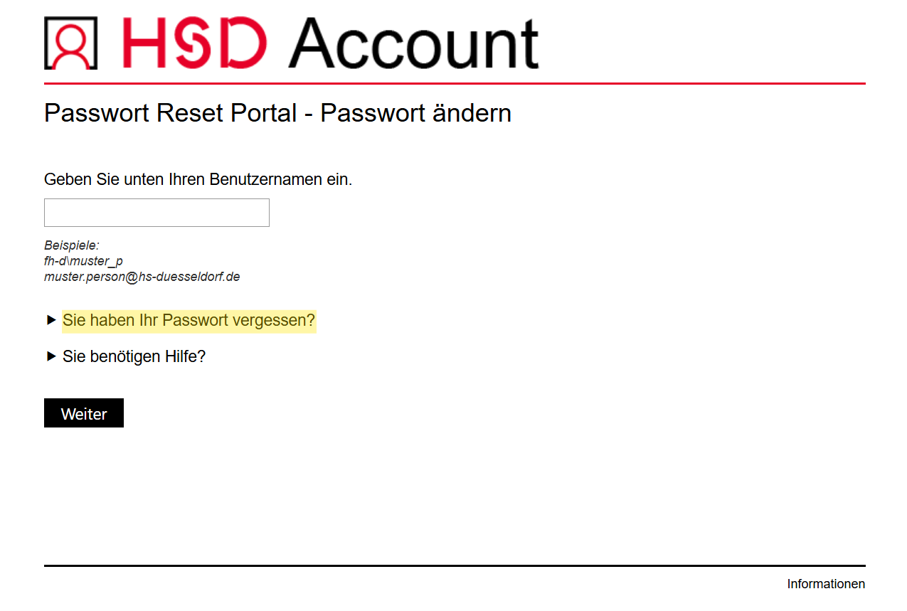
2. Klicken Sie dann auf „Sie haben Ihr Passwort vergessen?“:
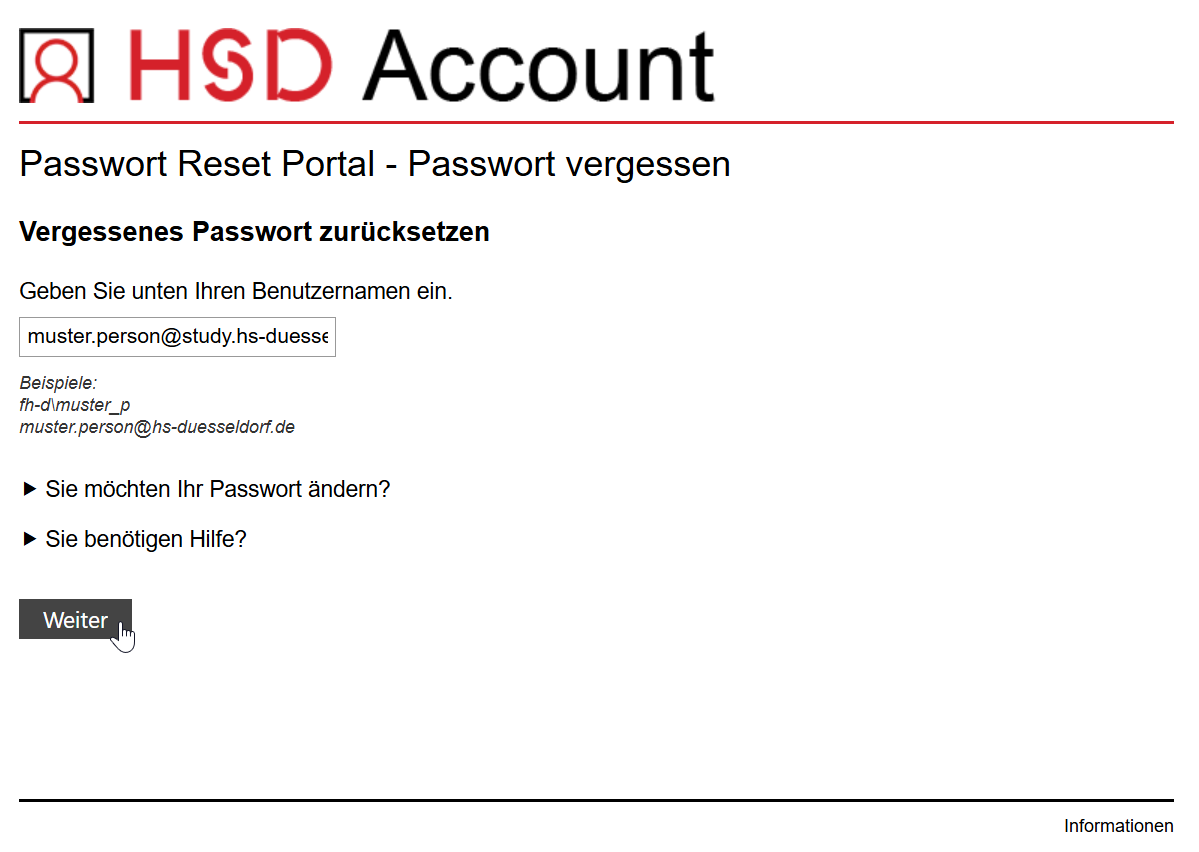
3. Geben Sie Ihre Hochschul-Mailadresse in die Textbox ein und klicken Sie auf "Weiter":
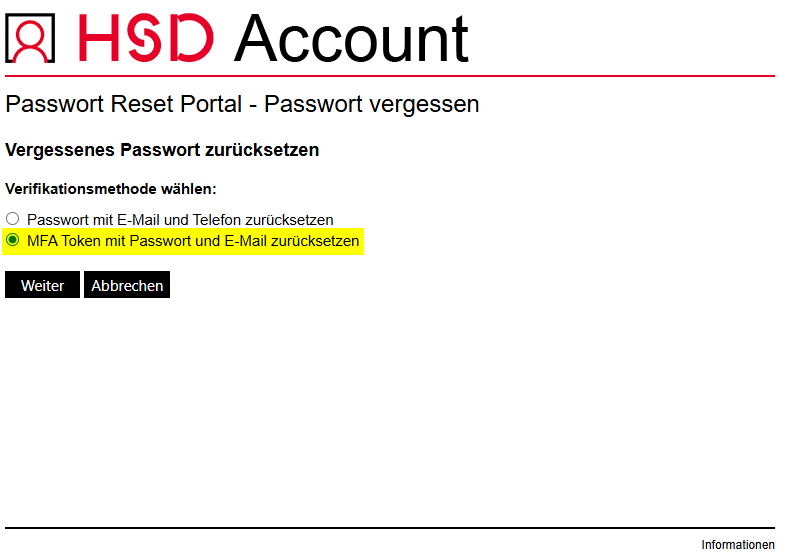
4. Wählen Sie darauf „MFA Token mit Passwort und E-Mail zurücksetzen“ aus und klicken Sie erneut auf "Weiter":
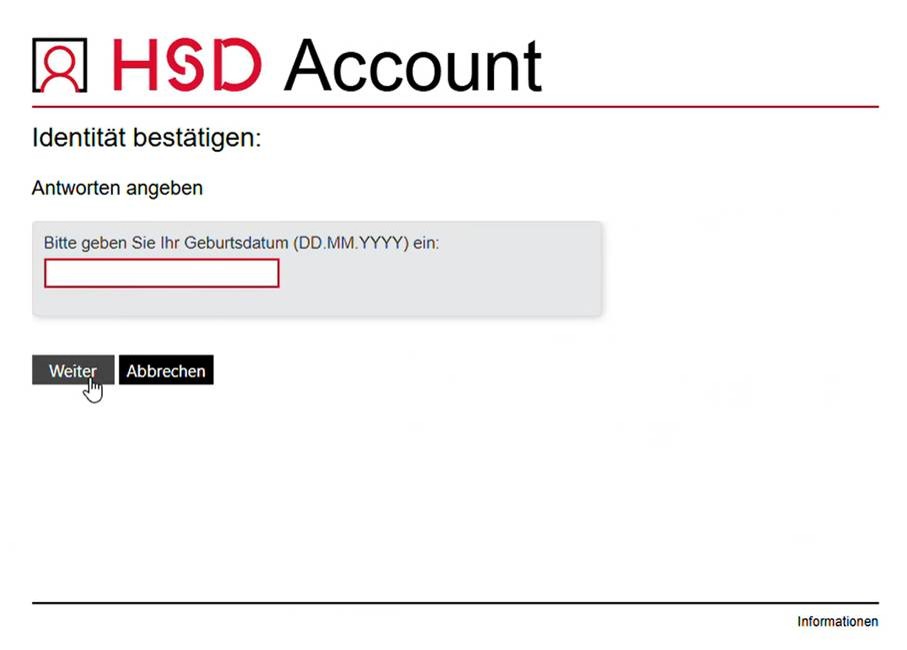
5. Verifizierung mittels Geburtsdatum. Bitte geben Sie an dieser Stelle ihr Geburtsdatum ein:
6. Anschließende weitere Verifizierung mittels ihrem Kennwort.
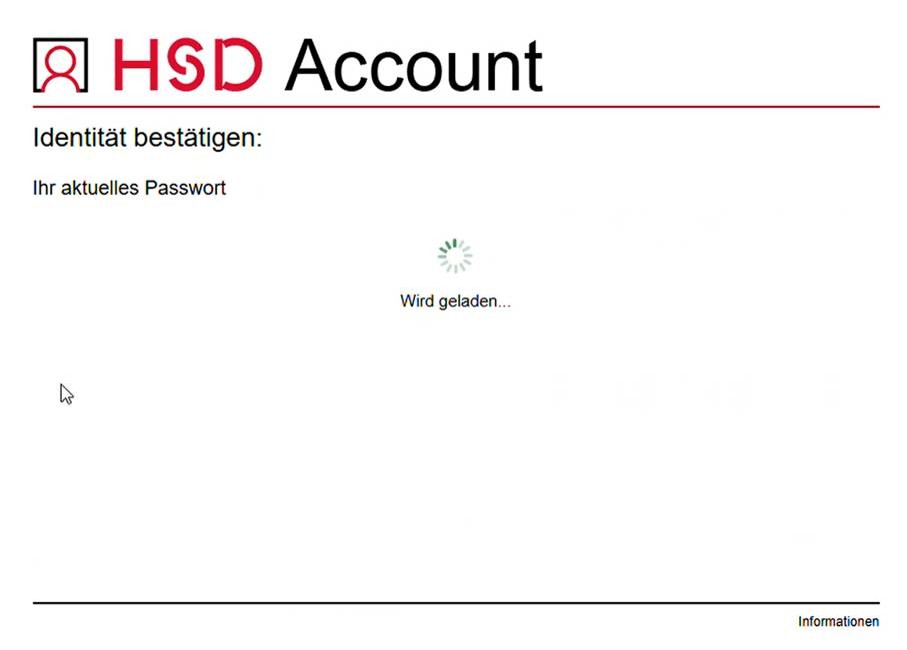
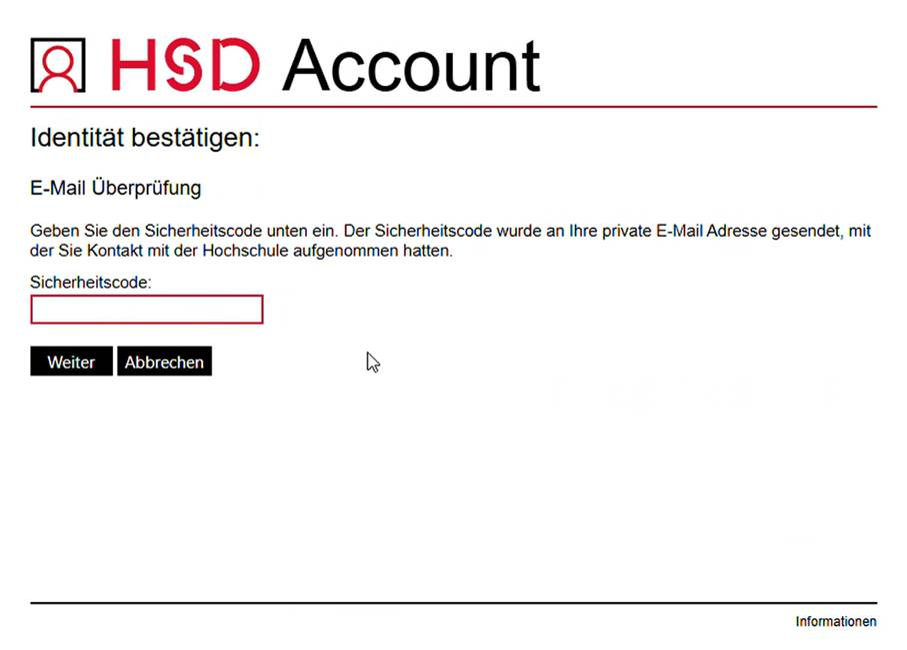
7. Verifizierung mittels privater E-Mailadresse. Bitte prüfen Sie ihr privates Postfach und geben Sie den erhaltenen Code ein:
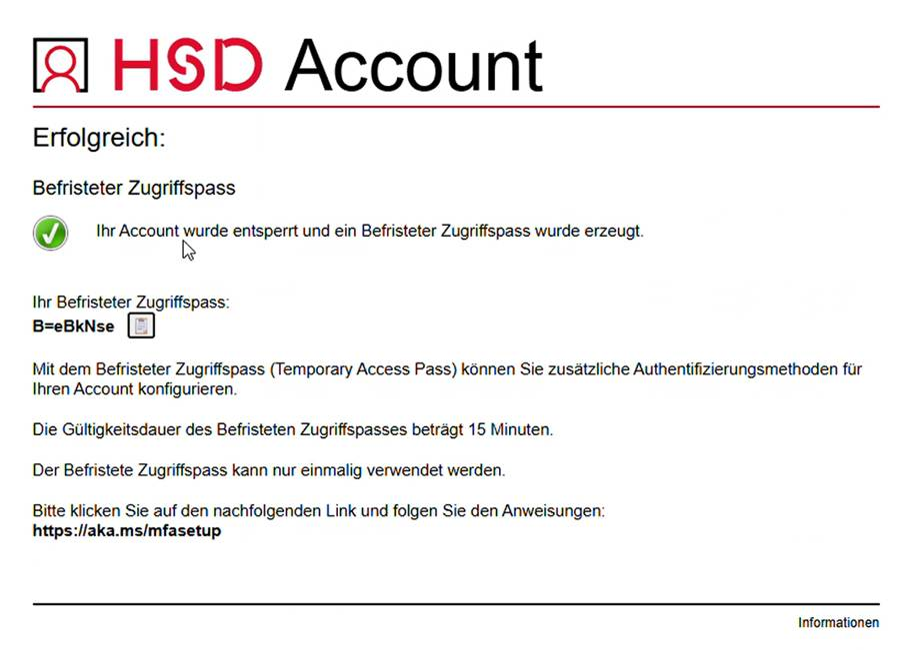
8. Kopieren Sie sich den befristeten Zugriffspass und folgen Sie dem Link:
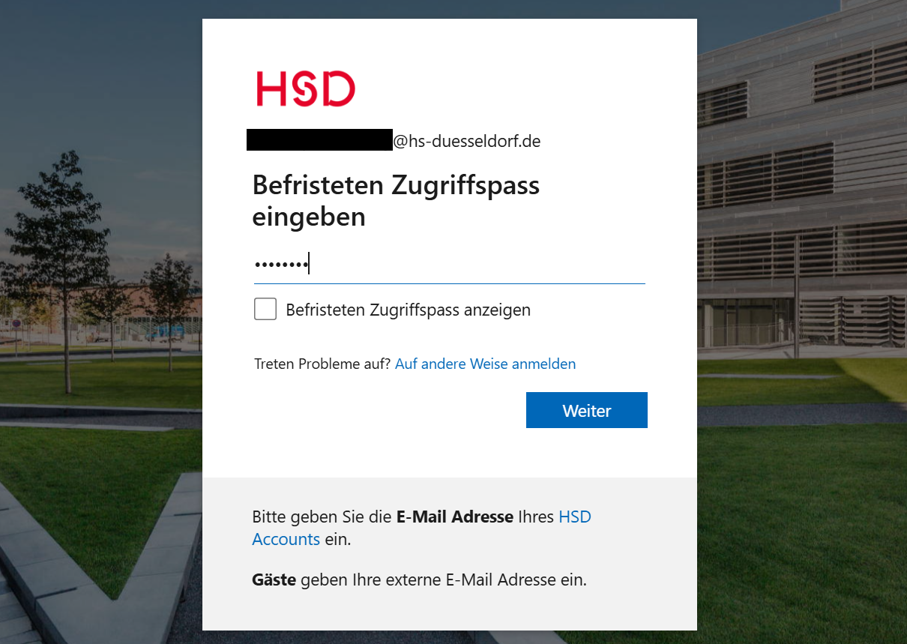
9. Melden Sie sich mit ihrem befristeten Zugriffspass an:
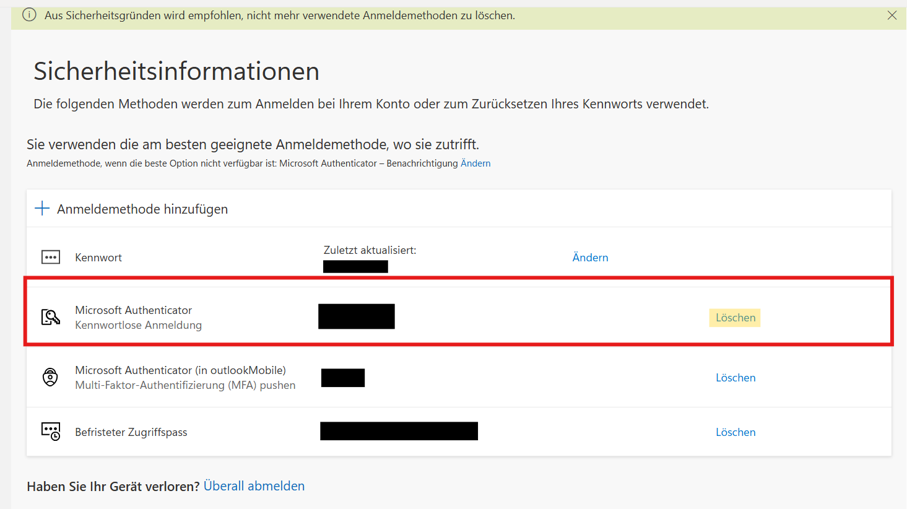
10. Löschen Sie ihre bisherigen MFA-Registrierungen (Microsoft Authenticator-App, Outlook mobile, etc.) für das aufgeführte, oder nicht mehr vorhandene Geräte:
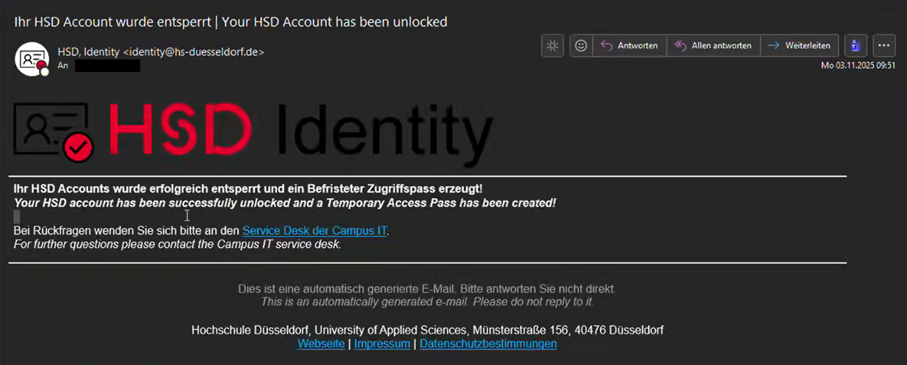
11. Sie erhalten eine Info-E-Mail an ihr HSD Postfach, dass ein TAP ausgestellt wurde:
Wichtige Hinweise
• Aus Sicherheitsgründen kann ein MFA-Reset nicht rückgängig gemacht werden.
• Sollten Sie keinen Zugriff auf Ihre private E-Mail-Adresse haben, dann wenden Sie sich bitte an ihren Verantwortlichen in der Personalabteilung oder ihr zuständiges Studienbüro und lassen Sie ihre E-Mail-Adresse ggf. anpassen.
• Sollte ihnen keine entsprechende Option zum Reset des MFA Tokens angezeigt werden, dann wurde keine private E-Mail-Adresse im jeweiligen System erfasst. Wenden Sie sich hierzu bitte ebenfalls an die Personalabteilung oder ihr zuständiges Studienbüro und lassen Sie diese bitte nachtragen.
Hilfe benötigt?
Wenn ihnen der MFA-Reset selbstständig nicht möglich ist oder Sie weitere Fragen haben, kontaktieren Sie bitte den Service Desk der Campus IT unter:
Tel: +49 211 4351 - 9999