1. Was ist VPN und wann wird es benötigt?
VPN (Virtual Private Network) ermöglicht eine gesicherte Verbindung zum Netzwerk der HSD. Dadurch können Sie von außerhalb auf interne Dienste wie z.B. ECMS oder Labornetze zugreifen, die normalerweise nur im HSD-Netzwerk verfügbar sind.
Studierende erhalten standardmäßig über VPN nur Zugriff auf Labornetze (siehe Abschnitt 4) und keinen Zugriff auf zentrale interne Services/Dienste
Wie funktioniert das HSD-VPN?
Das VPN der HSD nutzt die Split-Tunnel-Technologie. Das bedeutet:
Nur der Datenverkehr, der für die HSD oder ihre HSD-Dienste bestimmt ist, wird über das VPN geleitet.
Alle anderen Internetaktivitäten (z. B. Surfen, Streaming, private E-Mails) laufen nicht über das VPN, sondern direkt über Ihre normale Internetverbindung.
Vorteil für Sie:
✅ Schnellere Internetverbindung, da nicht der gesamte Datenverkehr, sondern nur der Traffic zur Hochschule, über das VPN läuft.
✅ Sichere Verbindung zu den Diensten der HSD, ohne Ihre normale Internetnutzung zu beeinträchtigen.
Wofür benötige ich VPN?
✅ Für den Zugriff auf interne Ressourcen von extern und aus dem HSD-WLAN
❌ Nutzung von SharePoint oder anderen öffentlich erreichbaren Diensten
2. VPN-Nutzung auf verschiedenen Endgeräten
2.1 Standard-PCs (von der Campus IT verwaltet)
Der VPN-Client ist vorinstalliert.
Die Verbindung wird automatisch hergestellt, sobald Sie sich im HSD-WLAN oder im Home Office befinden.
2.2 BYOD (Bring Your Own Device)
Die Nutzung auf eigenen oder nicht zentral beschaften Geräten ist möglich. Die Verbindung muss hierbei immer manuell aufgebaut werden. Die CIT bietet hierbei keinen Support und keine Verantwortung für die korrekte Funktionalität auf diesen Geräten.
Bitte nutzen Sie Anmeldenamen und Passwort Ihres HSD Accounts zum Login, auf Apple/Android/Linux Clients ist zusätzlich als Portal vpn-mfa.hs-duesseldorf.de anzugeben.
Gerätetyp |
Client
|
Windows 11 | siehe Punkt 2.2.1 "Installation für Windows 11" |
Windows on ARM | Aktuellen Client über ein
Ticket anfordern |
Apple iOS/Android | GlobalProtect Client aus dem
AppStore nutzen
|
Android | GlobalProtect Client von
Google Play nutzen |
Apple macOS | Download unter
vpn-mfa.hs-duesseldorf.de |
Linux | Nutzung von OpenConnect empfohlen
|
2.2.1 Installation für Windows 11
Schritt 1: Client herunterladen
Laden Sie den aktuellen Client für Windows (64 Bit) unter
vpn-mfa.hs-duesseldorf.de herunter und installieren Sie ihn.
Schritt 2: Client verbinden
Geben Sie als Gateway vpn-mfa.hs-duesseldorf.de ein und wählen Sie "Verbinden".
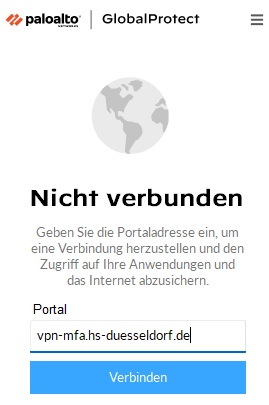
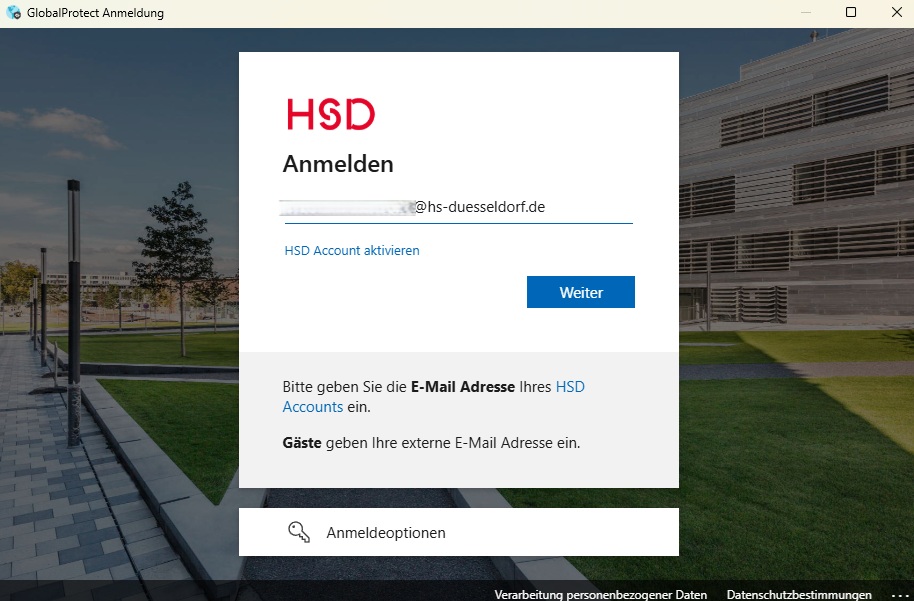
Schritt 3: Anmeldung
Geben Sie Anmeldenamen und Passwort ihres HSD Accounts ein. Klicken Sie auf Anmelden.
Schritt 4: Verbindung prüfen
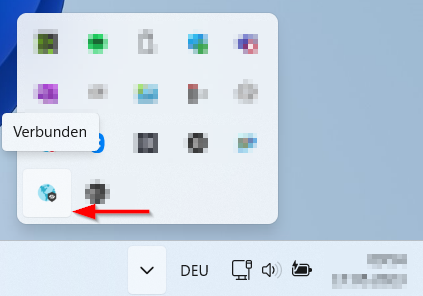
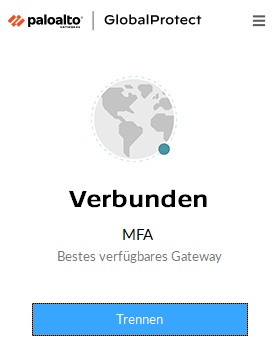
Das GlobalProtect-Symbol in der Taskleiste ist farbig und mit einem Häkchen versehen → Die Verbindung ist erfolgreich hergestellt.
Schritt 5: Verbindung trennen
Klicken Sie auf das GlobalProtect-Symbol und dann auf
Trennen.
Schritt 6: Automatische Anmeldung
Nach der ersten Einrichtung müssen Sie Ihre Daten nicht jedesmal erneut eingeben. Ein Klick auf
Verbinden reicht aus. Alle sieben Tage kann die Anmeldemaske erneut angezeigt werden.
Ein automatischer Aufbau der Verbindung nach einem Neustart oder Ruhezustand erfolgt nicht. Stellen Sie sicher, dass der VPN-CLient nach einem Neustart wenn benötigt manuell gestartet wird.
3. Besonderheiten für Labornetzwerke
Der Zugriff auf Labornetzwerke erfolgt ausschließlich über die VPN-IP. Sie erhalten keine IP-Adresse aus dem Labornetz selbst.
Die Zugriffsberechtigungen für Labornetzwerke werden über Gruppen gesteuert, die von den Laborverantwortlichen verwaltet werden.
3.1 Für Laborverantwortliche
VPN-Gruppe einrichten: Beantragen Sie die Einrichtung einer VPN-Gruppe für Mitarbeitende und Studierende Ihres Labors über das
Ticketsystem der CIT.
VPN-Gruppe verwalten: Sie können die VPN-Gruppe über eine WebGUI administrieren und sind für die Pflege verantwortlich.
3.2 Für Studierende und Labormitarbeitende
Zugriff beantragen: Wenn Sie Zugriff auf ein Labornetz benötigen, wenden Sie sich an den Laborverantwortlichen
4. Häufige Fragen (FAQ)
Frage: Warum verbindet sich mein Standard-PC nicht automatisch?
Antwort: Prüfen Sie, ob Sie im HSD-WLAN oder im Home Office sind. Im HSD-LAN verbindet sich VPN nicht.
Frage: Ich sehe das GlobalProtect-Symbol nicht. Was tun?
Antwort: Starten Sie den Client manuell oder installieren Sie ihn neu. Bei Fragen bzgl. Standard-PCs helfen wir gerne, erstellen Sie dazu bitte ein
Ticket.
Frage: Kann ich VPN auf meinem Linux-Gerät nutzen?
Antwort: Ja, wir empfehlen die Nutzung von OpenConnect.